
Suba uma planilha CSV.
Caminho: Contatos → Todos os Contatos → botão ⋮
Importar contatos de uma planilha
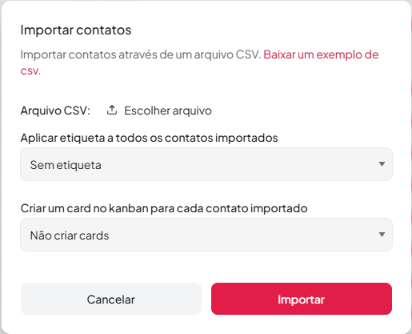
- Clique no ⋮ e em Importar contatos.
- Clique em Baixar um exemplo de csv e use esse arquivo como modelo: preencha as colunas na mesma ordem e salve como CSV.
- Em Arquivo CSV, clique em Escolher arquivo e selecione a planilha.
- Aplicar etiqueta a todos os contatos importados: escolha uma etiqueta (ex.:
lista-evento) ou deixe Sem etiqueta. - Criar um card no kanban para cada contato importado: escolha o funil e a etapa, ou deixe Não criar cards.
- Clique em Importar.
Dica: Aplique sempre uma etiqueta na importação. Assim você acha o lote depois e pode usá-la como público de uma campanha.
Dica: Telefone em formato internacional, ex.:
+5511999998888.
Exportar contatos
- Clique no ⋮ e em Exportar contatos.
- Use o arquivo como backup ou em planilhas.