
Oficial (Meta) ou Lite (QR code).
Caminho: Configurações → Caixas de Entrada → Adicionar Caixa de Entrada
Cada número vira uma caixa de entrada. Existem duas formas:
| WhatsApp (oficial) | Whatsapp Lite | |
|---|---|---|
| Como conecta | Conta WhatsApp Business via Meta | Escaneando QR code |
| Precisa Meta Business | Sim | Não |
| Janela de 24h | Sim: fora dela só envia modelo de mensagem | Não há restrição |
| Indicado para | Volume, anúncios, disparos oficiais | Atendimento do dia a dia, testes |
Opção A: WhatsApp oficial (Cloud API)
- Em Adicionar Caixa de Entrada, clique em WhatsApp.
- Escolha Cloud do WhatsApp (a outra opção é Twilio).
- Clique em Conecte-se com WhatsApp Business. Abre o fluxo da Meta.
- Entre com a conta que tem acesso de administrador ao Business, selecione ou crie o número e autorize.
- Volte ao MW.hub: o webhook e o número são configurados sozinhos.
- Passo 3 do assistente: adicione os agentes que vão atender neste número. Finalize.
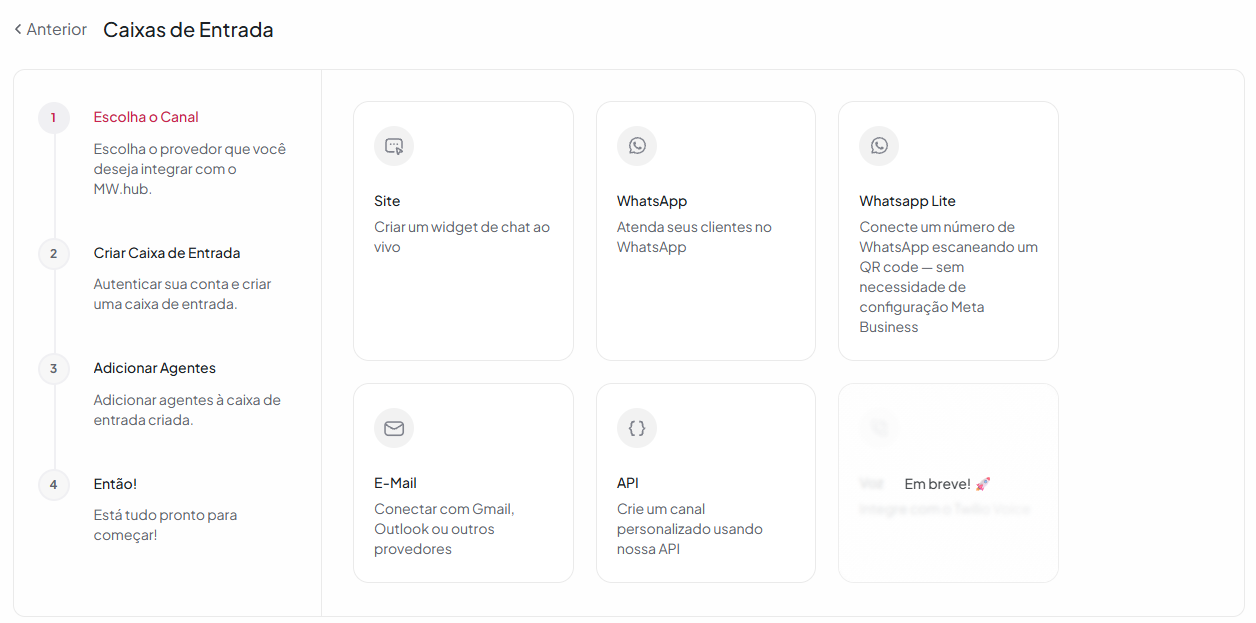
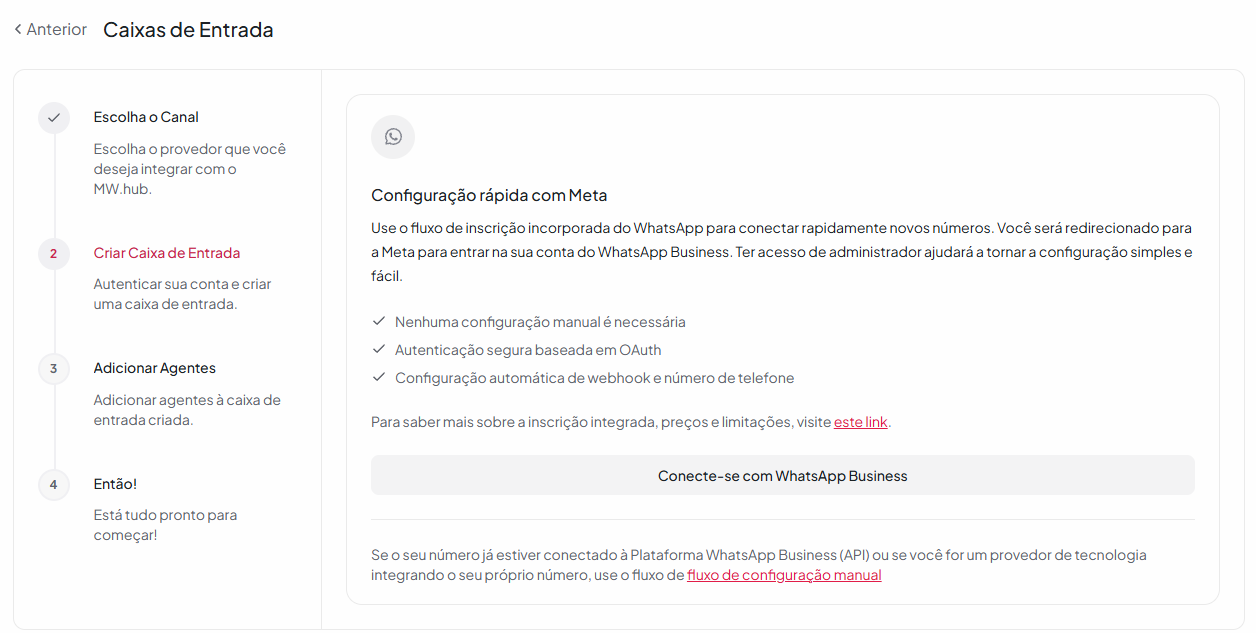 WhatsApp oficial: conectar via Meta
Atenção: O número não pode estar ativo no app WhatsApp comum, a menos que seja migrado para a API. Se já usa o número em outro provedor, use o “fluxo de configuração manual” linkado na tela.
Opção B: Whatsapp Lite (QR code)
- Em Adicionar Caixa de Entrada, clique em Whatsapp Lite.
- Digite o Nome da Caixa de Entrada (ex.: “Suporte WhatsApp”).
- Clique em Criar Canal Whatsapp Lite.
- Aparece o QR code. No celular: WhatsApp → Aparelhos conectados → Conectar um aparelho → escaneie.
- Adicione os agentes e finalize.
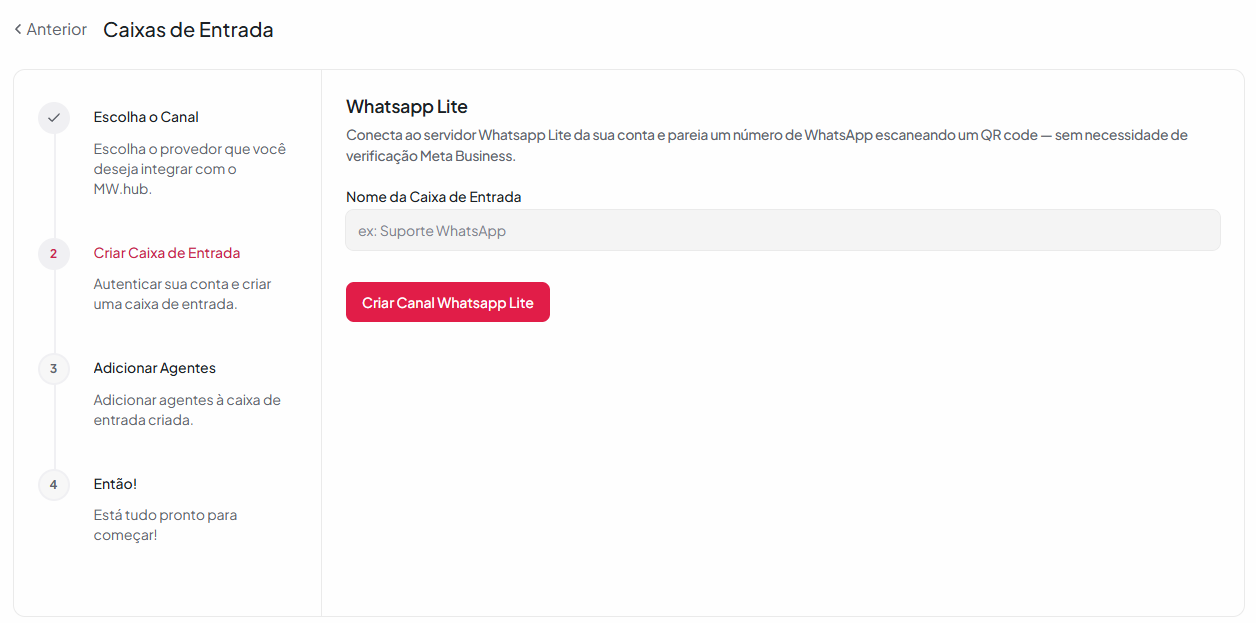 Whatsapp Lite: nome da caixa de entrada
Número desconectou?
- Configurações → Caixas de Entrada → clique na caixa do número.
- Aba Configuração: o status mostra Desconectado.
- Clique em Reconectar e escaneie o QR de novo.
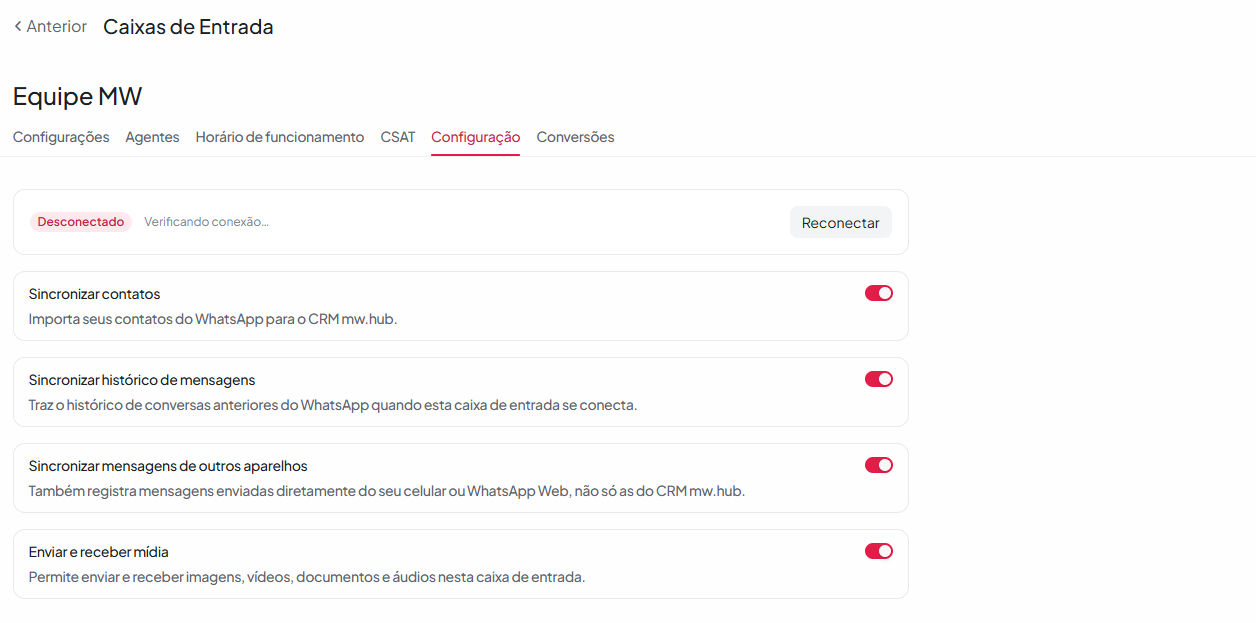 Aba Configuração: status e botão Reconectar
Na mesma aba você liga ou desliga: sincronizar contatos, sincronizar histórico, sincronizar mensagens enviadas pelo celular e envio/recebimento de mídia.
Dica: Na aba Configurações da caixa, Etapa padrão do kanban para conversas novas coloca todo lead novo daquele número direto na etapa escolhida do funil.