
Botões, áudio, mensagens interativas e atalhos.
Caminho: Menu lateral → Conversas → clique na conversa
1. Responder numa conversa existente
- Abra a conversa na lista da esquerda. As abas são Minhas, Não atribuídas e Todos. O nome do canal (número de WhatsApp) aparece acima do nome do contato.
- Fique na aba Responder. A outra aba, Mensagem Privada, é uma nota que só a equipe vê.
- Escreva no campo.
Shift+Enterpula linha. - Clique em Enviar ou use
Ctrl+Enter. O botão fica apagado (rosa claro) enquanto o campo está vazio.
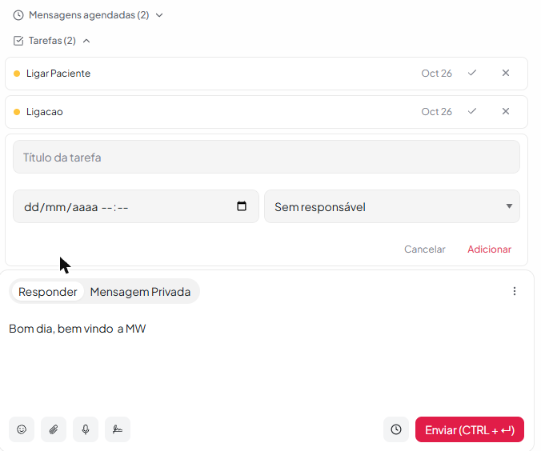 Campo de resposta: abas, ícones na base e botão Enviar
2. Para que serve cada botão
| Botão | O que faz |
|---|---|
| Responder / Mensagem Privada | Troca entre falar com o cliente e deixar uma nota interna. Atalhos: Alt+L (resposta) e Alt+P (nota privada). |
| ☺ Emoji | Abre o seletor de emojis, com busca (“Pesquisar emoji…”), os mais usados e as categorias. Clique no emoji para inseri-lo no texto. |
| 📎 Anexo | Abre a janela do computador para escolher o arquivo (imagem, vídeo, documento ou áudio). Atalho: Ctrl+Alt+A. |
| 🎤 Áudio | Grava e envia uma mensagem de voz. Veja o passo a passo logo abaixo. |
| ✍ Assinatura | “Ativar assinatura”: acrescenta a assinatura do agente ao fim da mensagem. |
| 🕒 Relógio | Agenda o envio para uma data e hora. Veja Agendar mensagens. |
| Enviar | Envia na hora. Só fica ativo quando há conteúdo. Atalho: Ctrl+Enter. |
| ⋮ Mais | Mensagens interativas do WhatsApp: Buttons, List, Location, Poll, Sticker e Carousel (veja a seção 4). |
3. Enviar um áudio
- Abra a conversa e fique na aba Responder.
- Clique no ícone do microfone. Na primeira vez o navegador pergunta se o MW.hub pode usar o microfone: clique em Permitir.
- Fale perto do microfone e, ao terminar, finalize a gravação.
- Envie o áudio. Se quiser mandar um áudio já gravado, use o clipe (anexo) e escolha o arquivo.
Dica: Antes de gravar, confira o canal no topo da conversa e se o microfone do computador está ligado. Áudios curtos e objetivos têm mais chance de serem ouvidos.
4. Mensagens interativas (menu ⋮)
Clique no ⋮ do campo de resposta e escolha o tipo. Cada um abre um formulário (os campos aparecem em inglês). Preencha e clique em Send; Cancel fecha sem enviar.
| Tipo | Para que serve | Campos |
|---|---|---|
| Buttons | Mensagem com botões que o cliente toca para responder ou abrir algo. | Title, Description, Footer, Image URL (opcional) e os botões. Tipos de botão: Reply (resposta rápida), URL (abre um link), Call (liga), Copy code (copia um código) e Pix. Regra da tela: até 3 botões Reply, ou uma mistura de URL/Call/Copy, ou um único botão Pix sozinho. Use Add button para mais. |
| List | Menu de opções em lista, bom para vários caminhos (ex.: setores). | Title, Description, Footer, Menu button label (texto do botão que abre a lista) e Sections: cada seção tem Section title e linhas com Row title e Row description (opcional). Use Add row e Add section. |
| Location | Envia um ponto no mapa. | Latitude, Longitude, Location name (opcional) e Address. |
| Poll | Enquete. | Question, Options (mínimo duas; Add option para mais) e Max selectable answers (opcional). |
| Sticker | Envia uma figurinha. | Clique em “Choose an image to send as a sticker” e escolha a imagem. |
| Carousel | Sequência de cartões deslizáveis. | Message body e Footer (opcionais) e Cards, cada um com Image URL (ou Video URL, usado se não houver imagem), Title, Subtitle, Card text e Footer. |
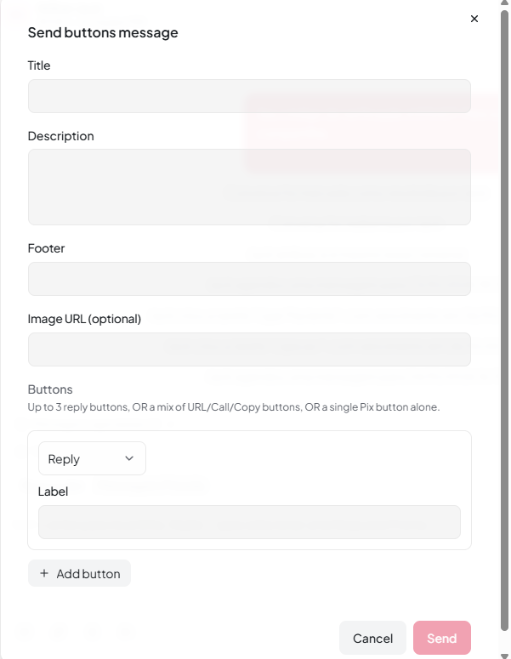 Formulário Buttons: título, descrição, rodapé e tipos de botão
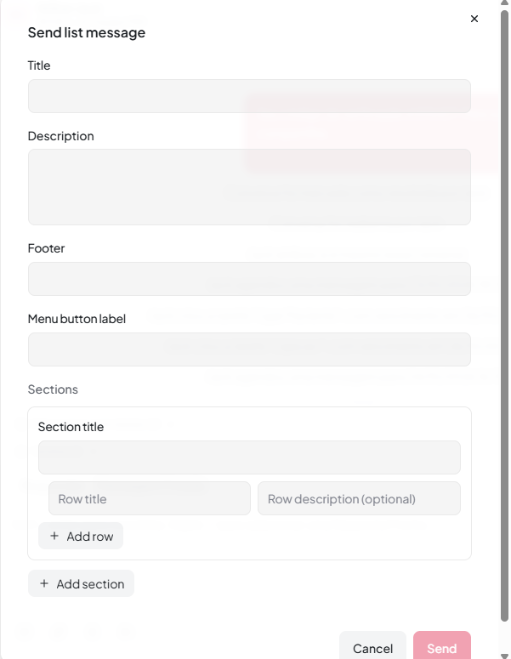 Formulário List: seções e linhas
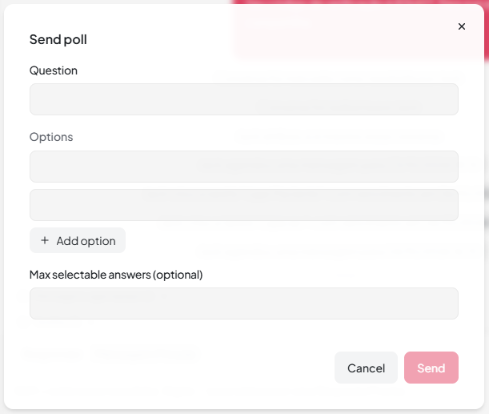 Formulário Poll: pergunta e opções
Atenção: Mensagens interativas dependem do aplicativo do cliente. Teste antes no seu próprio número para ver como chega.
5. Atalhos
Três jeitos de ganhar tempo: o “/” para respostas prontas, os atalhos de teclado e o menu de comando.
Resposta pronta com “/”
- No campo de resposta, digite
/. - Aparece a lista das respostas prontas, com o texto e o atalho (ex.:
/bomdia). - Continue digitando para filtrar e selecione. O texto entra no campo para você revisar e enviar.
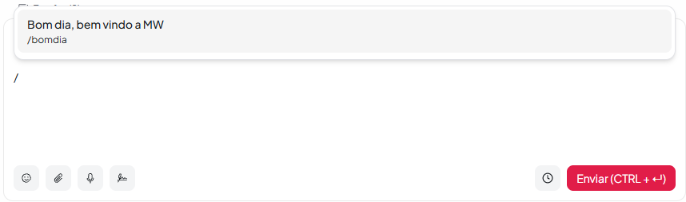 Digitar “/” mostra as respostas prontas
Para criar novas respostas, veja Mensagens prontas.
Atalhos de teclado
Aperte Ctrl + / (no Mac, ⌘ + /) fora do campo de texto para abrir a lista de atalhos. Na tela os atalhos aparecem como “Alt / ⌥” e “Win / ⌘”: use Alt no Windows e ⌥ no Mac.
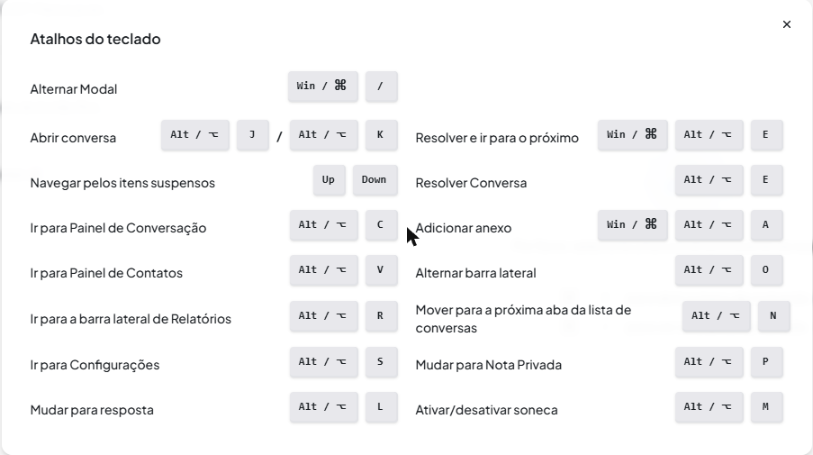
| Ação | Atalho |
|---|---|
| Abrir a conversa anterior ou a próxima | Alt+J / Alt+K |
| Navegar pelos itens de uma lista suspensa | ↑ ↓ |
| Ir para o Painel de Conversação | Alt+C |
| Ir para o Painel de Contatos | Alt+V |
| Ir para a barra lateral de Relatórios | Alt+R |
| Ir para Configurações | Alt+S |
| Mudar para Responder | Alt+L |
| Mudar para Nota Privada | Alt+P |
| Resolver a conversa | Alt+E |
| Resolver e ir para a próxima | Ctrl+Alt+E |
| Adicionar anexo | Ctrl+Alt+A |
| Alternar a barra lateral | Alt+O |
| Mover para a próxima aba da lista de conversas | Alt+N |
| Ativar ou desativar soneca | Alt+M |
| Mostrar ou esconder a janela de atalhos | Ctrl+/ |
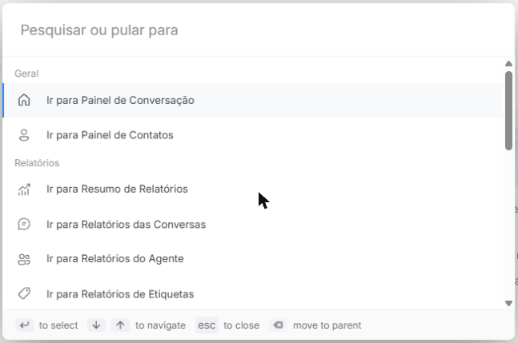
Menu de comando (Ctrl + K)
Aperte Ctrl + K (Mac: ⌘ + K), digite o que procura em Pesquisar ou pular para e tecle Enter. Serve para ir direto a Painel de Conversação, Painel de Contatos e aos relatórios (Resumo, Conversas, Agente, Etiquetas e outros). Use ↑ ↓ para navegar e Esc para fechar.
Dica: Os atalhos “Resolver” mudam o status na hora. Confira a conversa antes de usar
Alt+E.
Dica: Nota privada para o time: troque com
Alt+P. O cliente não recebe.