
Programe o envio e acompanhe.
Caminho: Conversa → escrever a mensagem → ícone de relógio
- Abra a conversa e escreva a mensagem no campo.
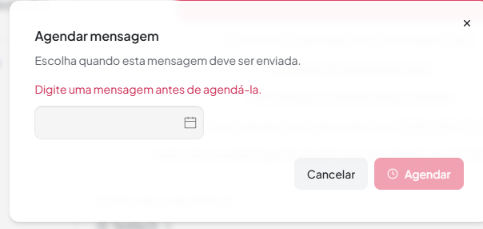
- Clique no relógio ao lado de Enviar.
- Em Agendar mensagem, clique no calendário e escolha data e hora.
- Clique em Agendar.
- Confirme: acima do campo aparece Mensagens agendadas (n) e a conversa registra “Fulano agendou uma mensagem para …”.
Acompanhar e cancelar
- Configurações → Mensagens Agendadas.
- Alterne entre Lista e Calendário. Filtre por Pendente, Enviada, Falhou ou Cancelada.
- Para cancelar uma pendente, clique no ✕ da linha.

Atenção: O envio sai pela caixa de entrada da conversa. Se for número oficial e passar de 24h sem resposta do cliente, a mensagem comum pode falhar. Confira o status Falhou.