
A ThAI lê a conversa, resume, sugere a etapa do Kanban e as etiquetas, e revisa o texto antes de você enviar. Quem decide é você.
Caminho: Conversa → painel lateral → aba ThAI
Para que serve
- Resumo inteligente: de 2 a 5 tópicos com o que aconteceu na conversa. Bom para assumir um atendimento que não é seu.
- Sugestão de Kanban: a etapa do funil que combina com o momento da conversa, com o motivo.
- Etiquetas recomendadas: até 3 etiquetas que a conversa ainda não tem.
- Revisar IA: corrige ortografia e concordância do texto que você digitou, sem mudar o sentido nem o tom.
Dica: A IA nunca age sozinha. Ela só sugere etapas e etiquetas que já existem na sua conta. Mover a etapa, aplicar etiqueta ou trocar o texto são sempre cliques seus.
Gerar a análise de uma conversa
Exemplo: a conversa de um contato que escreveu pedindo vaga de emprego.
- Abra a conversa e, no painel da direita, clique na aba ThAI (ao lado de Contato).
- Clique em Gerar análise. Leva de 3 a 5 segundos.
- Leia o Resumo inteligente. Use Copiar resumo ou Salvar em Anotações (grava como nota privada na conversa).
- Em Sugestão de Kanban, veja a etapa e o motivo. Se concordar, clique em Mover etapa.
- Em Etiquetas recomendadas, clique numa etiqueta (+ desqualificado) ou em Aplicar todas. As etiquetas que a conversa já tinha são mantidas.
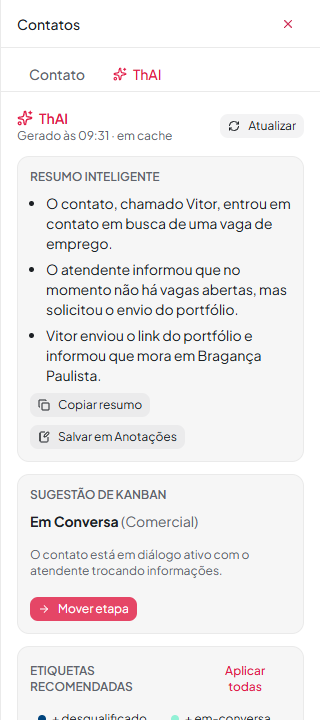 Aba ThAI com o resumo, a sugestão de etapa e as etiquetas
Na conversa de exemplo, a ThAI resumiu o pedido de emprego, sugeriu a etapa Em Conversa e recomendou as etiquetas desqualificado (o contato busca vaga, não serviço) e em-conversa. Aqui você pode aplicar só desqualificado e ignorar o resto: a sugestão é um ponto de partida.
- Abrir a aba só lê o que já foi gerado. A IA roda quando você clica em Gerar análise ou Atualizar.
- O resultado fica guardado por 30 dias ("Gerado às 09:31 · em cache"). Se chegar mensagem nova, clique em Atualizar.
- A mesma seção aparece no card do Kanban, para quem trabalha direto no funil.
Revisar o texto antes de enviar
- Digite a resposta no campo da conversa (aba Responder).
- Clique em Revisar IA, ao lado de emoji e anexo. O botão só liga quando há texto.
- Veja a prévia com as palavras alteradas e escolha Aceitar ou Descartar. Depois de aceitar, ainda dá para Desfazer.
- Envie normalmente.
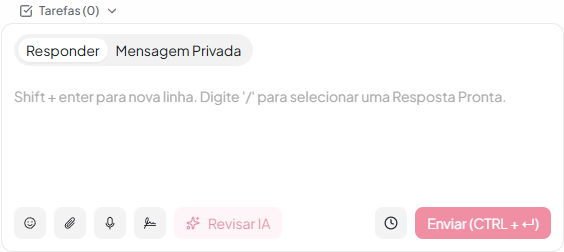 Campo de resposta com o botão Revisar IA
A assinatura não é enviada à IA. O botão não aparece em Mensagem Privada.
Cuidados
Atenção: Privacidade. O texto da conversa vai para o Google (Gemini) para ser analisado. Antes, a ThAI troca telefone, e-mail, CPF/CNPJ, links e o nome do contato por marcadores. Mesmo assim, conversas de clínica contêm dado de saúde: a clínica precisa de base legal e de aviso aos pacientes (LGPD). Só são enviadas as últimas 60 mensagens públicas; notas privadas ficam de fora.
- Confira antes de aceitar. A IA pode errar. Revise o resumo e a etapa sugerida.
- Não vê a aba ThAI? O módulo é ligado por conta pelo administrador (SuperAdmin). Peça a ele.
- Limites: há um limite de análises por conta por dia e por pessoa por minuto. Se aparecer o aviso de limite, tente mais tarde.
- A etapa "Perdido" só é sugerida quando o contato desiste de forma clara.