Um formulário público que cria o contato e o negócio no funil certo, sem digitar nada.
Caminho: Configurações → Formulários
O fluxo é: a pessoa abre o link, responde, e o CRM cria contato, negócio na etapa que você escolheu e uma conversa na caixa Formulários. O exemplo abaixo foi criado e testado de ponta a ponta.
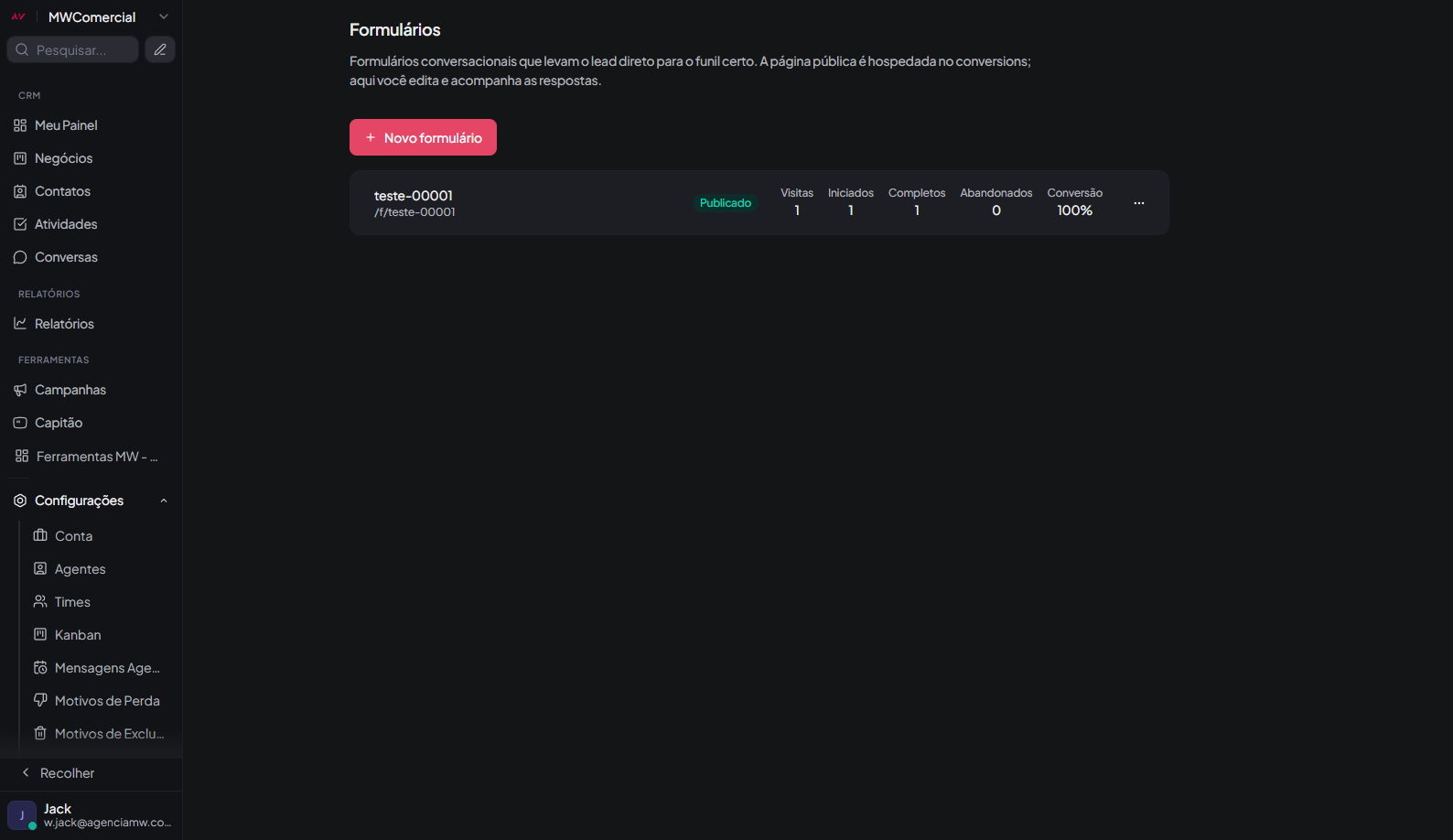 Lista de formulários, com visitas, completos e conversão
1. Criar o formulário
- Clique em Novo formulário e dê um nome (aqui: "Avaliação gratuita").
- Aparência: logo (redondo ou quadrado), cor principal, cor de fundo, texto do rodapé e tela de boas-vindas (opcional). A prévia ao vivo fica à direita.
- Perguntas: clique no tipo e edite. Dá para ter até 20 perguntas.
- Tela final: título, texto e, se quiser, uma página para redirecionar depois do envio.
- Desfechos: escolha o kanban e a etapa onde o negócio nasce, e o responsável: Rodízio entre vendedores ou Vendedor fixo.
- Clique em Salvar.
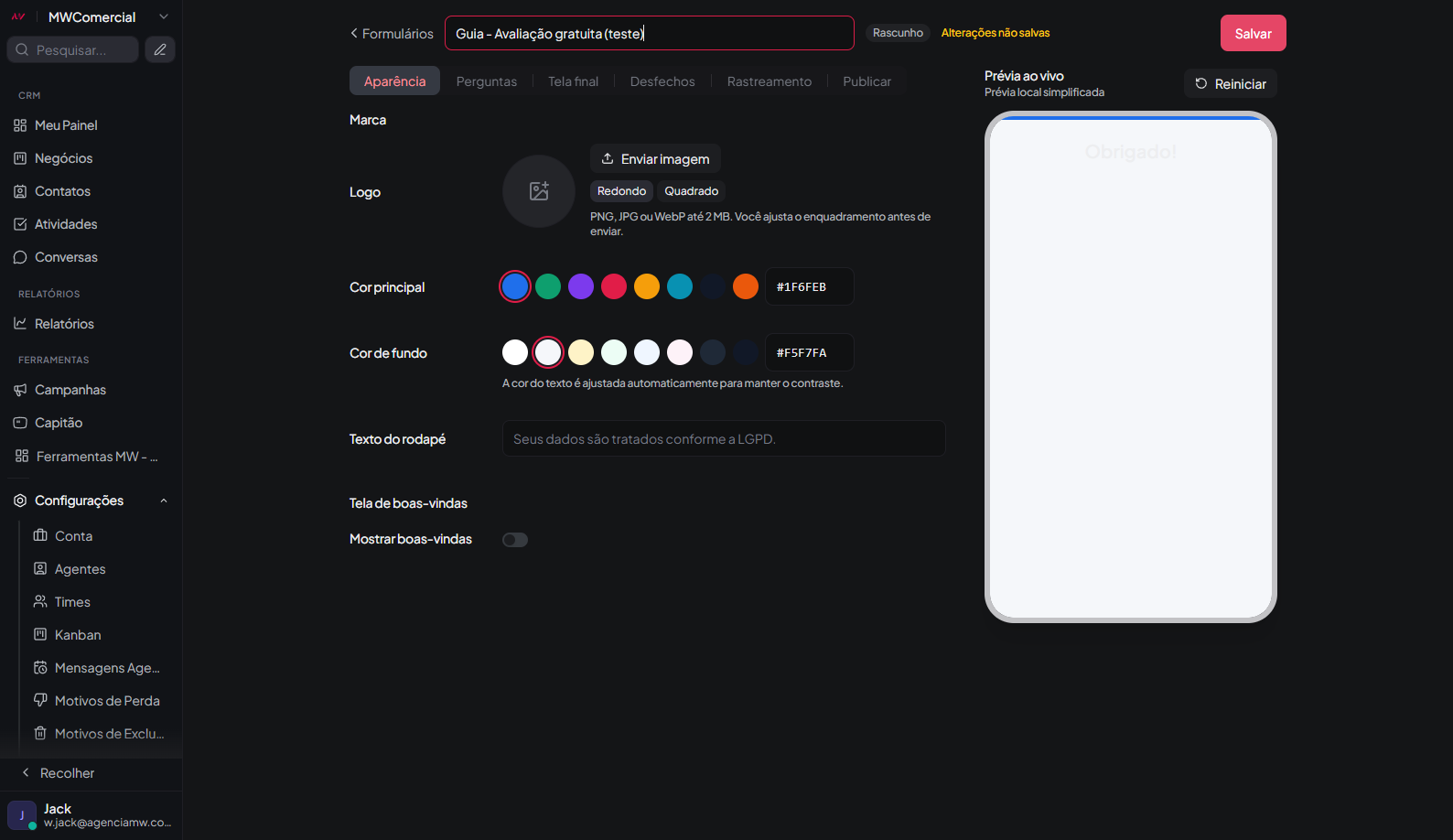 Aba Aparência, com prévia ao vivo
Perguntas
Tipos: Nome, E-mail, Telefone, Texto curto, Texto longo, Número, Uma opção, Várias opções, Sim ou não e Aviso (para aceite de termos).
Em cada pergunta há Obrigatória e Salvar resposta em: grave a resposta em Contato · Nome, E-mail ou Telefone, ou deixe Só nas respostas do formulário. Nome e Telefone já vêm ligados ao contato.
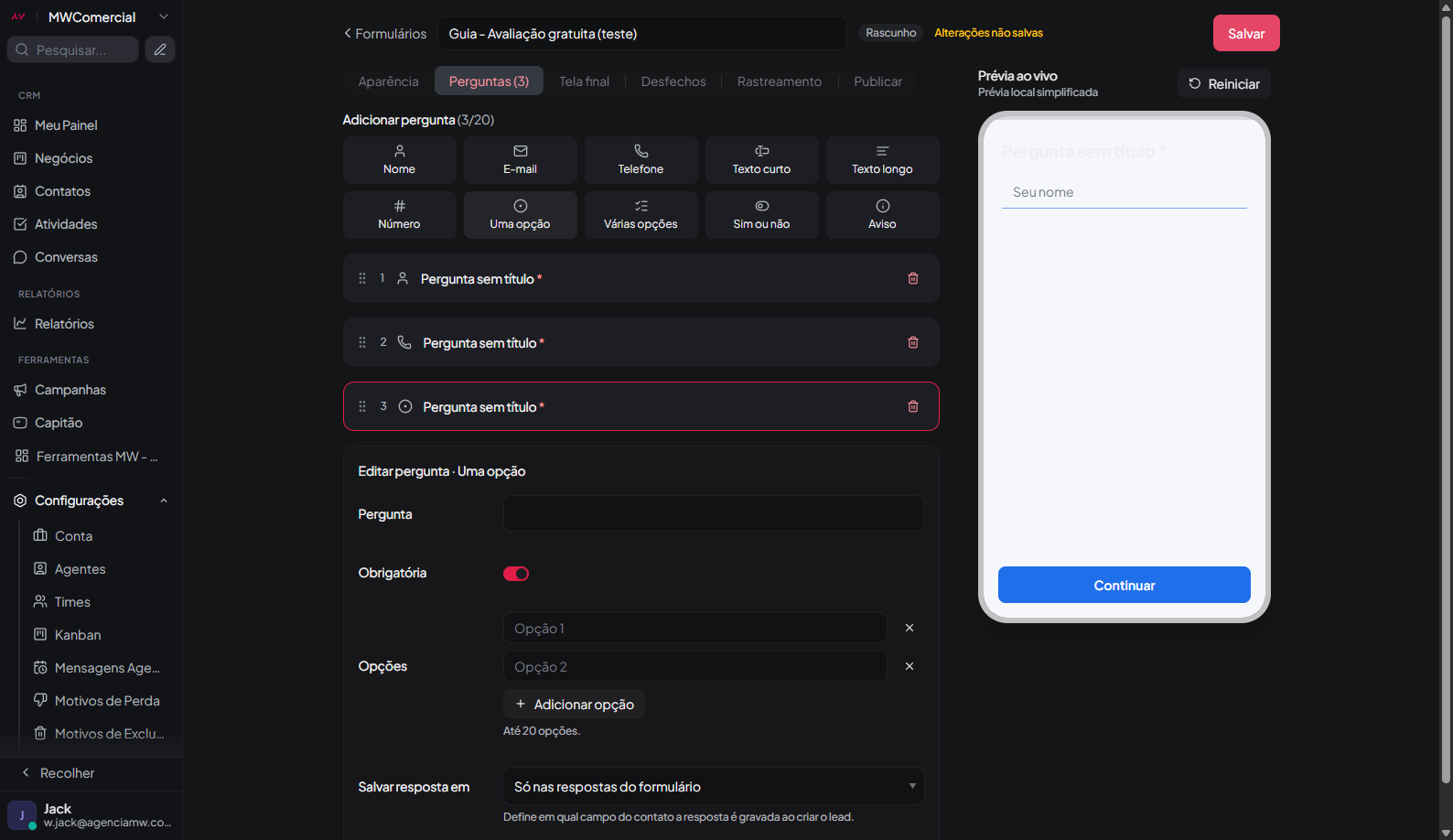 Três perguntas: nome, WhatsApp e tratamento (uma opção)
Dica: Coloque nome e telefone nas primeiras perguntas. Quem abandona antes de informar um contato não vira lead.
Para onde vai o lead (Desfechos)
Com Tratar leads diferente conforme a resposta ligado, respostas específicas podem ir para outro funil, etapa ou responsável.
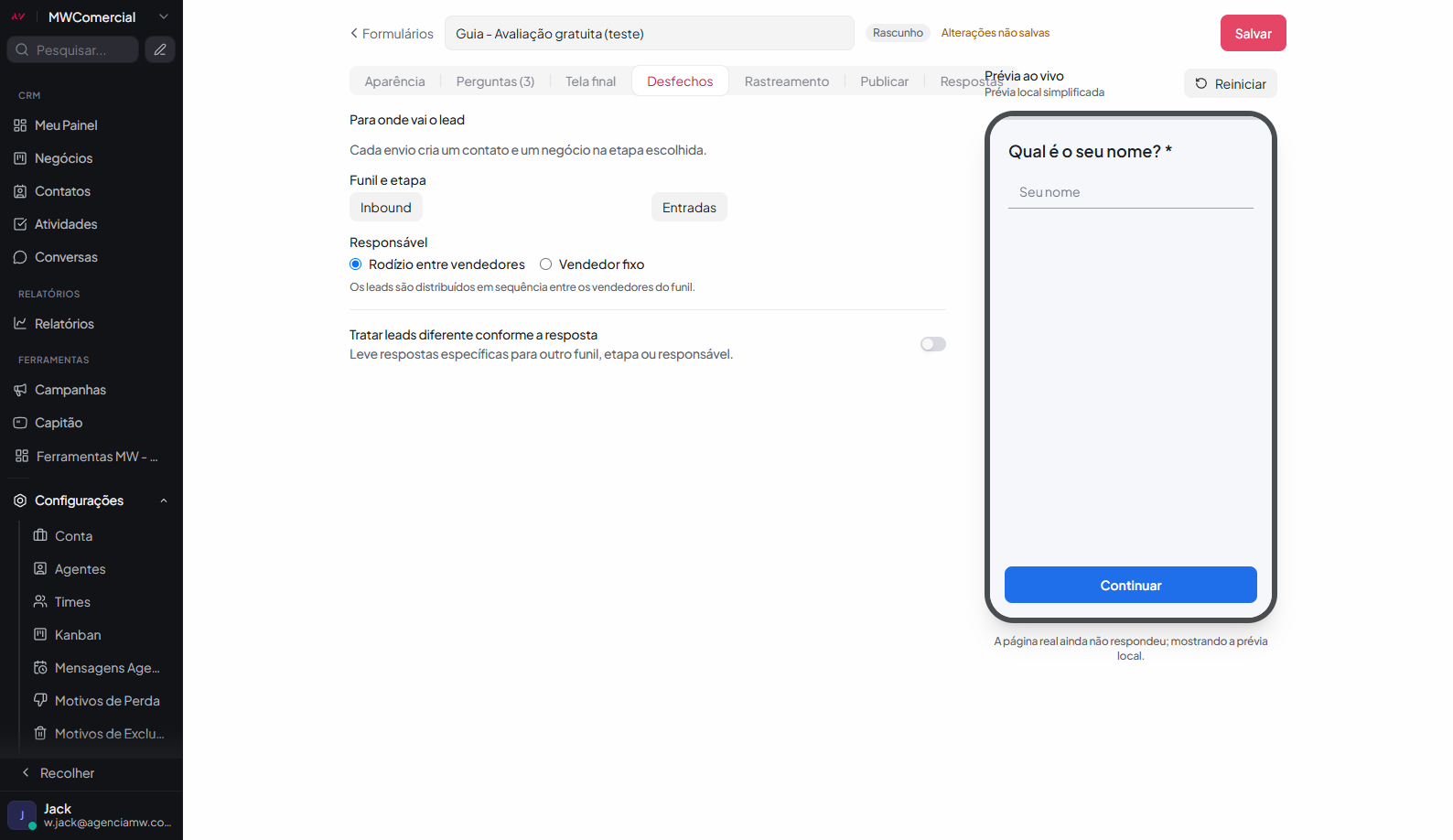 Desfechos: funil Inbound, etapa Entradas, rodízio
Atenção: Cada envio cria um negócio de verdade no funil escolhido. Para testar, use dados fictícios e apague o contato depois.
Rastreamento (opcional)
Informe o ID do pixel do Meta para disparar os eventos Lead e convertido a partir da página pública. Sem ID, nada é carregado.
2. Publicar
- Abra a aba Publicar e confira o endereço (gerado do nome).
- Clique em Publicar. O status passa de Rascunho para Publicado.
- Copie o link público ou o código Incorporar (iframe) para colar no seu site.
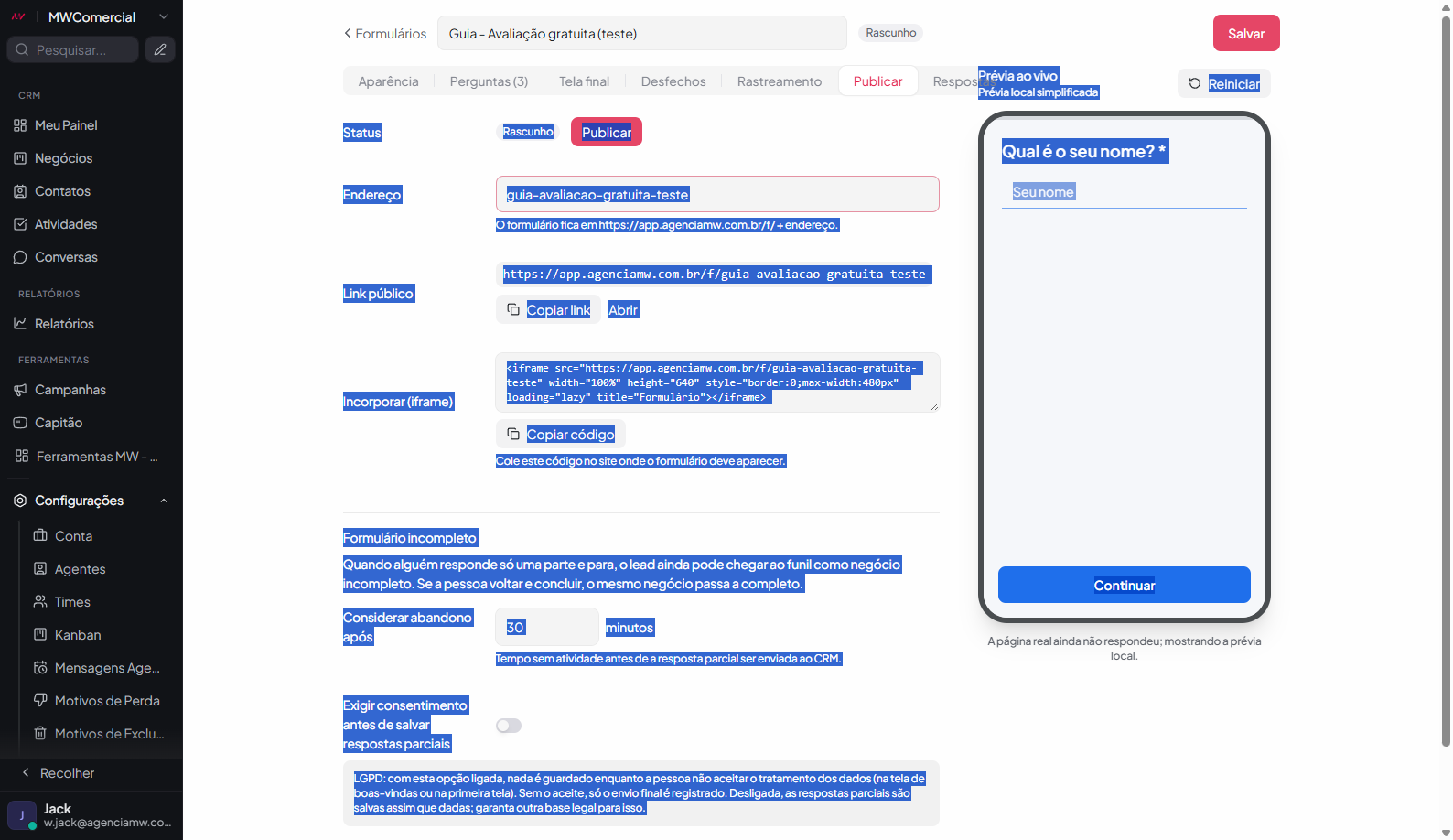 Aba Publicar: link, iframe e formulário incompleto
Formulário incompleto: se a pessoa responde só uma parte e para, o lead ainda pode chegar como negócio incompleto (após o tempo sem atividade que você define, padrão 30 minutos). Se ela voltar e concluir, o mesmo negócio vira completo. Com Exigir consentimento ligado, nada é guardado antes do aceite (LGPD).
3. O que a pessoa vê
Ela abre o link (funciona bem no celular), preenche e toca em Enviar. O telefone é formatado sozinho.
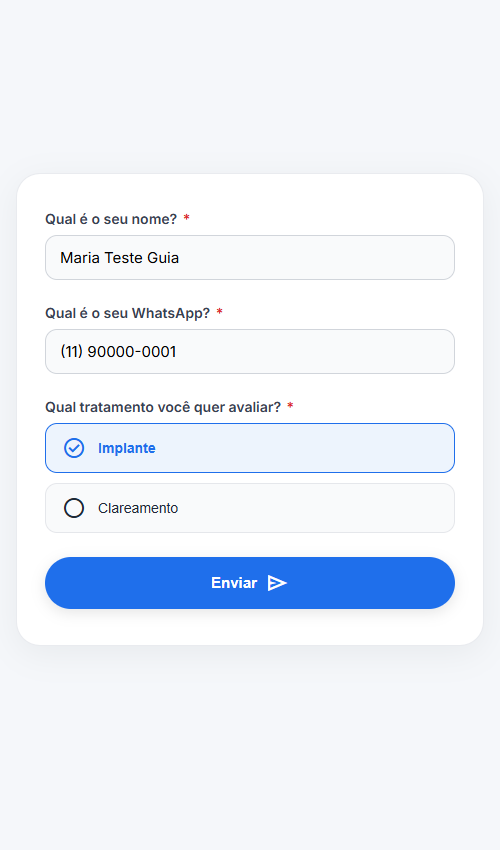 Formulário preenchido na página pública
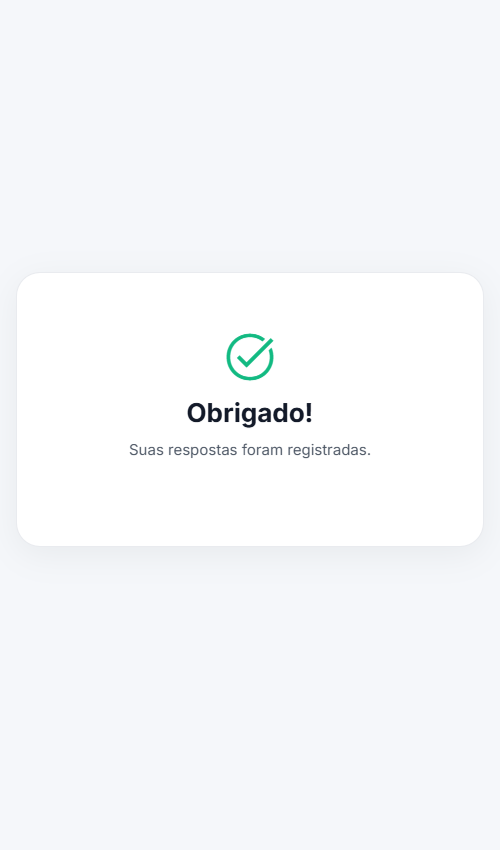
4. Como aparece no CRM
Aba Respostas
No próprio formulário: Visitas, Iniciados, Completos, Abandonados e Conversão, o gráfico Onde as pessoas desistem (por pergunta) e a lista de respostas com o status Completo ou Incompleto. Use o filtro Todos os status.
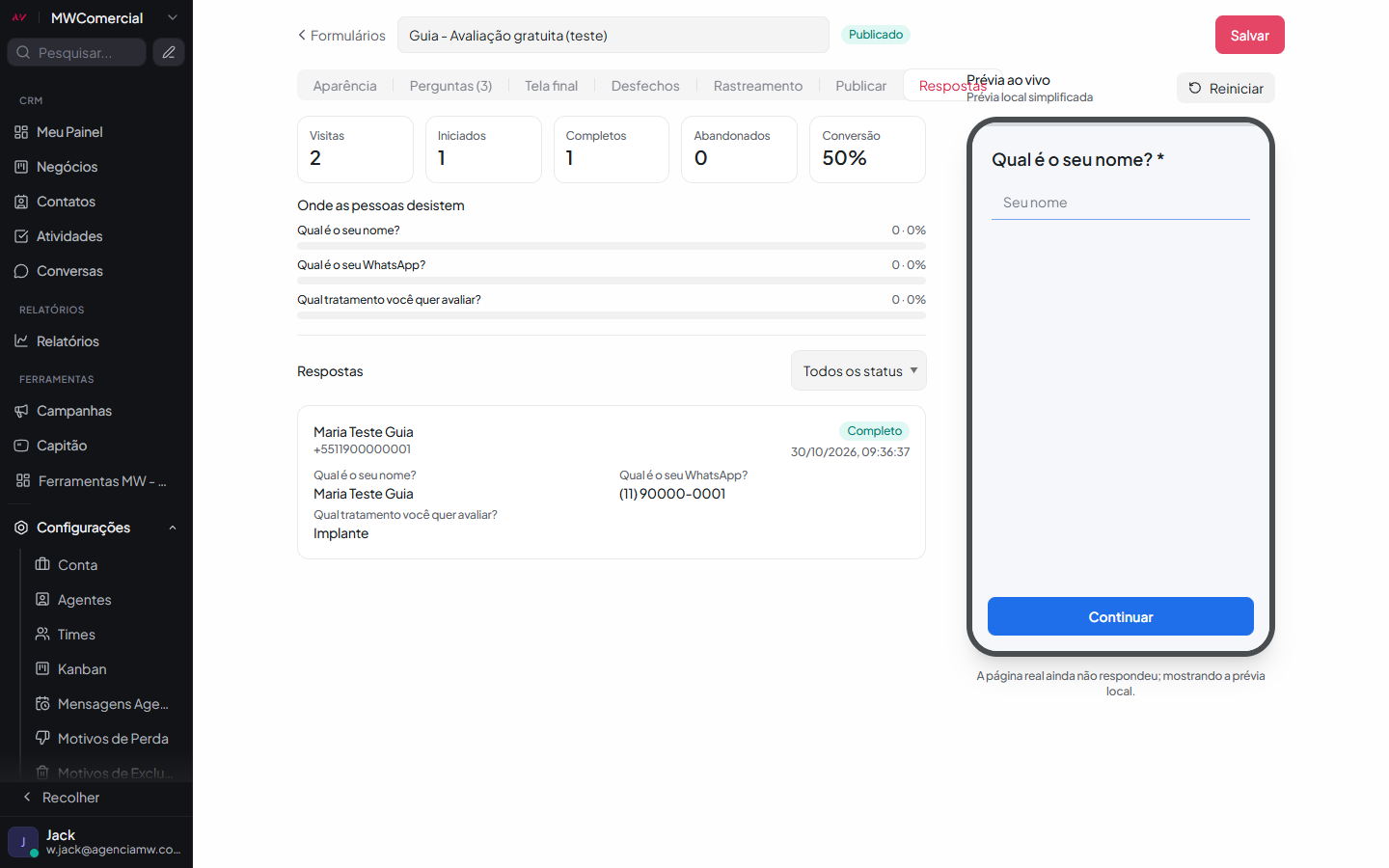 Respostas: indicadores e a resposta recebida
Contato e negócio
Em Contatos surge o contato com nome e telefone, com 1 negócio na etapa escolhida. Na linha do tempo do contato aparecem a Conversa e Negócio movido para Entradas.
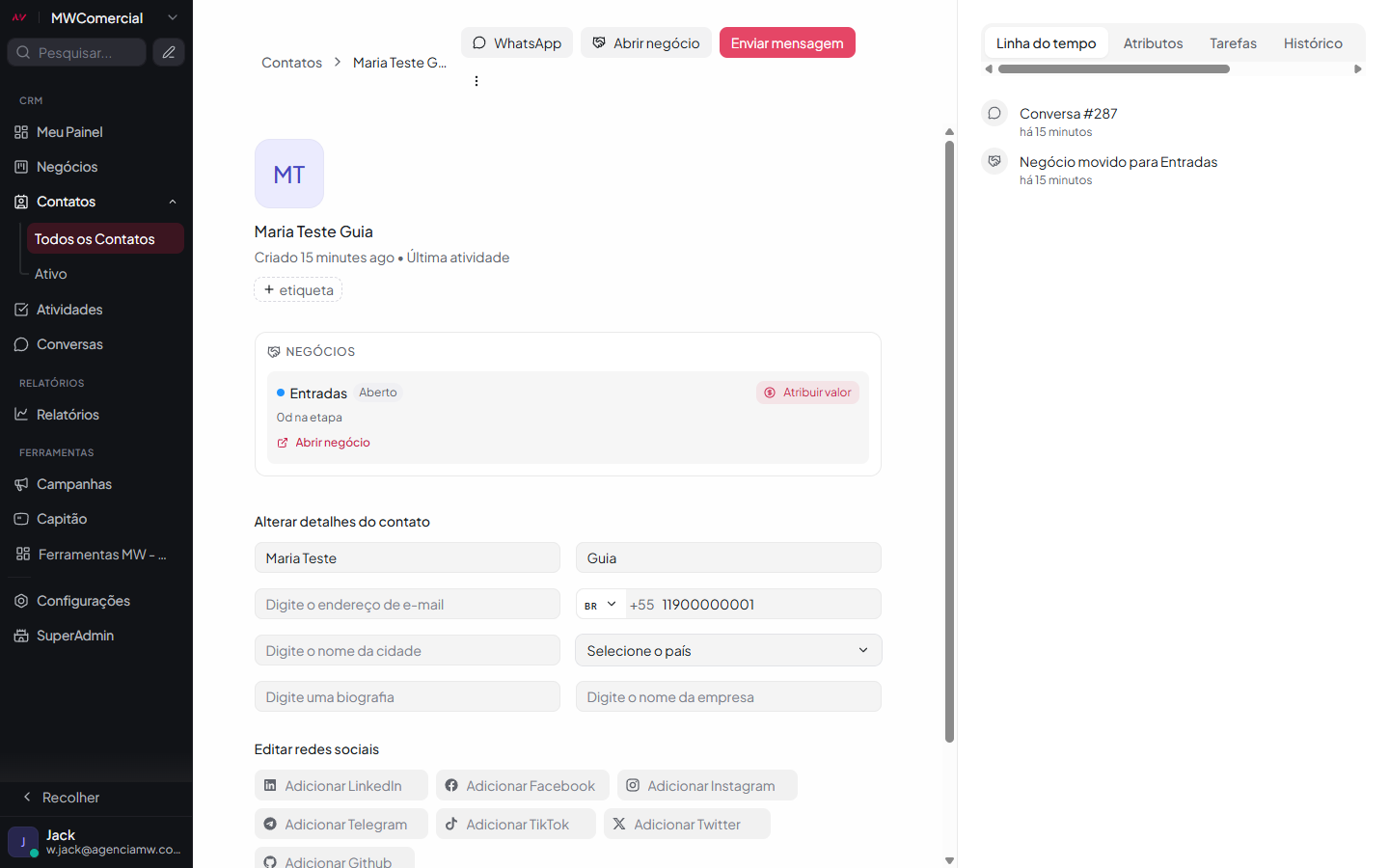 Contato criado pelo formulário, com o negócio em Entradas
Conversa na caixa Formulários
Uma conversa nova na caixa Formulários traz a submissão em uma mensagem: Submissão do formulário: endereço • pergunta: resposta • .... O atendente já vê o que a pessoa respondeu e pode chamar no WhatsApp. O painel ThAI funciona nela também.
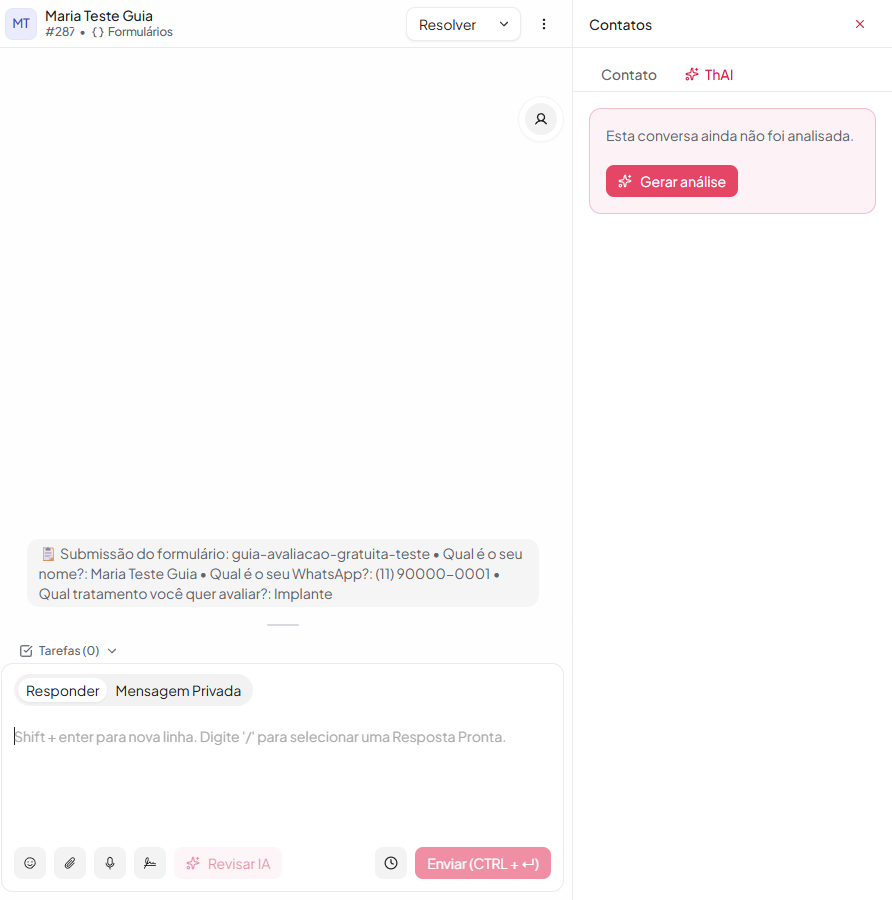 Conversa criada pela submissão do formulário
Dica: Respostas que não foram ligadas a um campo do contato (como o tratamento do exemplo) ficam na aba Respostas e na mensagem da conversa.